


ご利用ガイド
1. Charamoa(キャラモア)について
あなたの創作を応援するグッズ制作サイト Charamoa
- 幅広いグッズ展開
- アクリルグッズを始め、Tシャツやタオルなどの布製品、ポスターや等身大パネル、マグネットなど多種多様なグッズ制作が一つのサイトで制作できます。
- 1個から大口まで注文可能
- 1つなどの小ロットから100個以上の大ロットまで、幅広く対応いたします。
- 自由にデータ作成
- ご注文の際にはAdobe Illustratorにて入稿データを作成いただきます。入稿データ作成ガイドを確認してご入稿ください。担当者がデータチェックをいたしますので初めてでも安心して入稿できます。
- 税込3,980円以上で送料無料
- 一定額以上のご購入で送料無料とさせていただいております。
2. メンバーシップについて
メンバーシップ特典一覧
- ポイント制度
- 商品をご注文いただいた際に注文金額の3%のポイントが付与されます。
ポイントを次回以降のご注文時に使用することでお得に注文ができます。 - クーポンを配布
- メンバーシップ限定のお得なクーポンを配布いたします。
- 注文履歴
- メンバーシップ登録をすることでマイページから注文履歴を見ることができます。
領収書等が必要な場合は注文履歴をご確認いただくことを推奨しております。
登録はこちら
3. 注文方法について
よくある質問【ご注文について】
4. 入稿について
よくある質問【データ入稿について】
5. データのアップロードについて
Charamoaでは入稿データのアップロード方法として「プリントデザイナー」を使用しております。
アップロード後に発行されるデザインキーをコピーし、商品注文時に入力してください。
使い方を確認してデータをアップロードしましょう。
プリントデザイナーの使い方
- デザイン作成画面に入稿データをアップロード
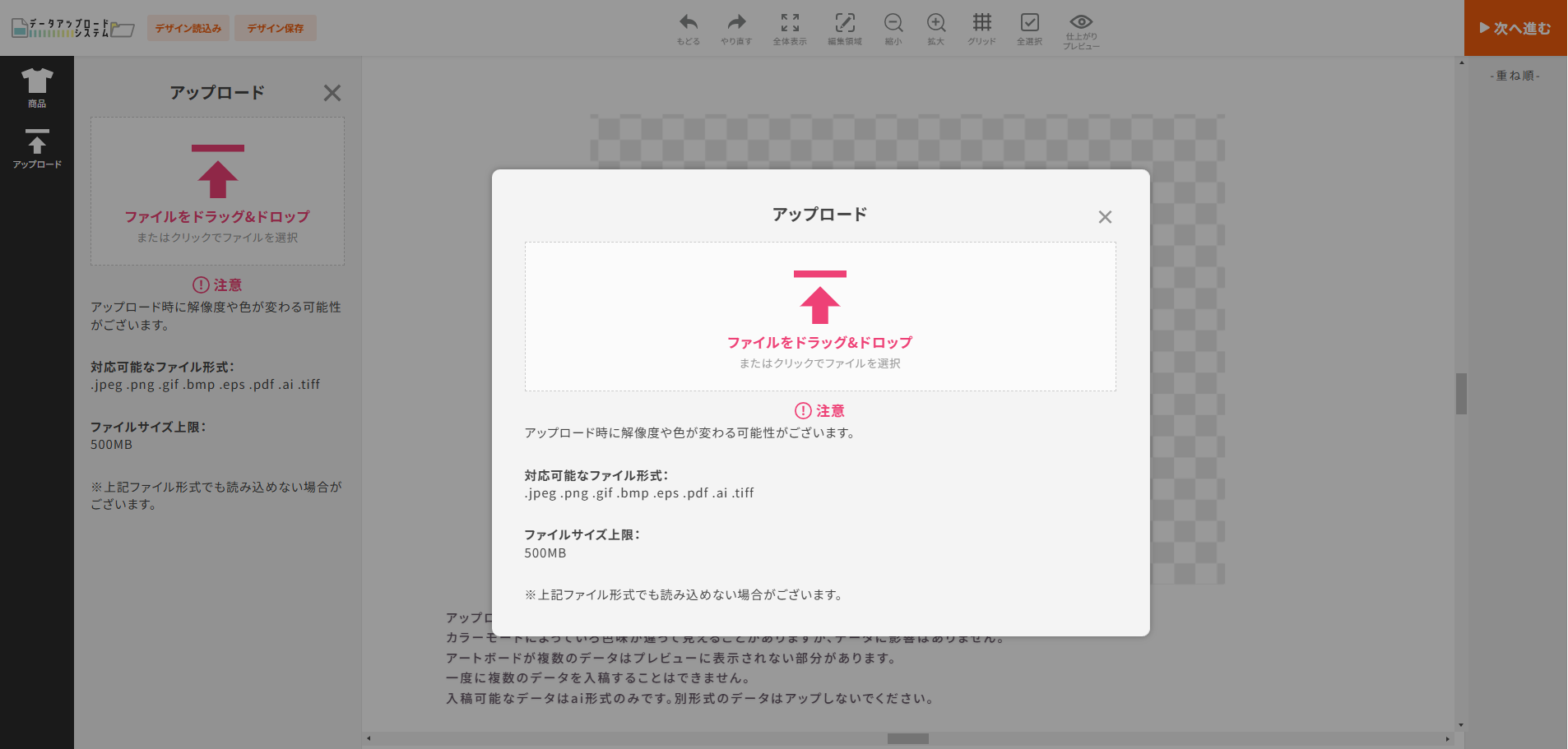
- プレビューでデータを確認、「次へ進む」をクリック
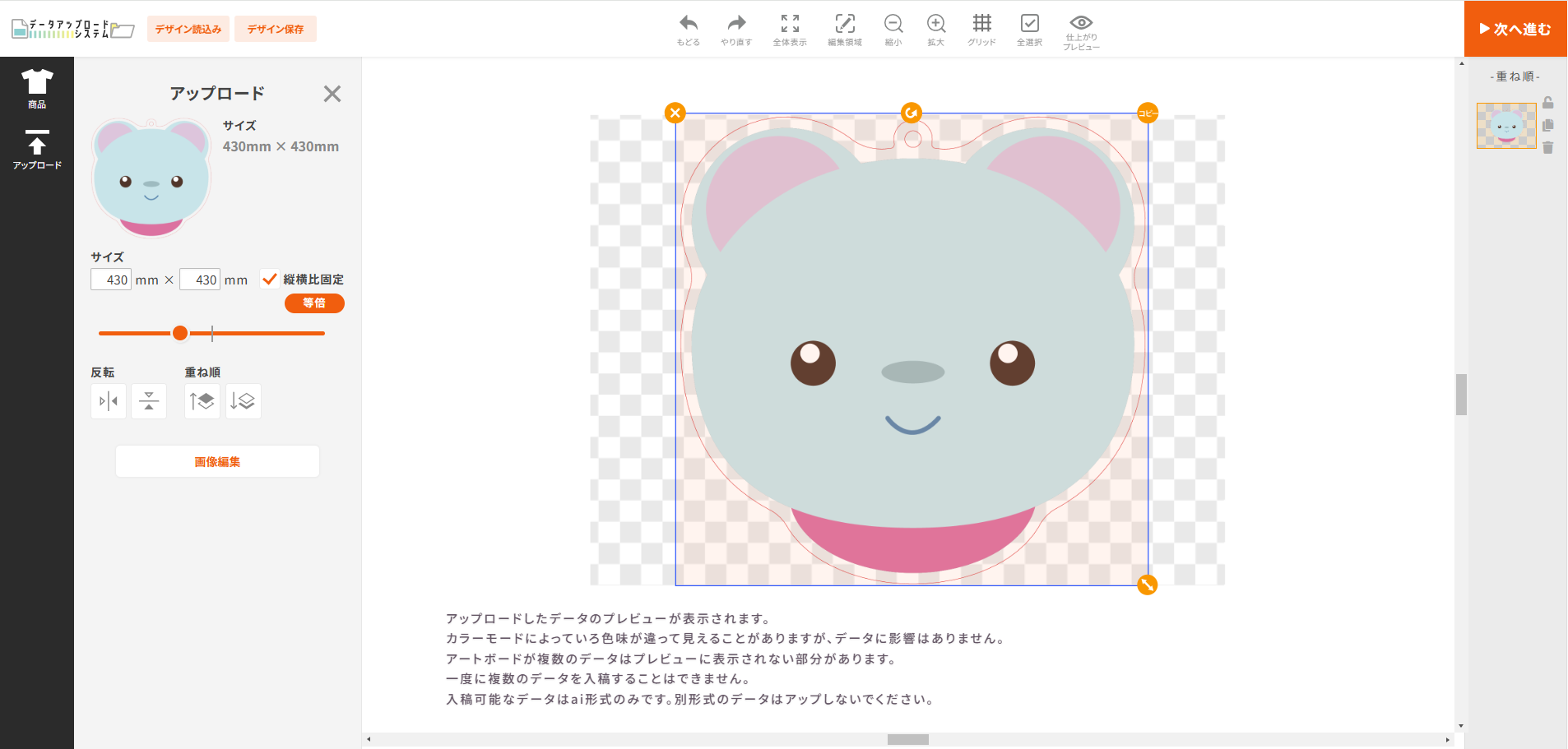
- 注意事項の内容を確認し「次へ」をクリック
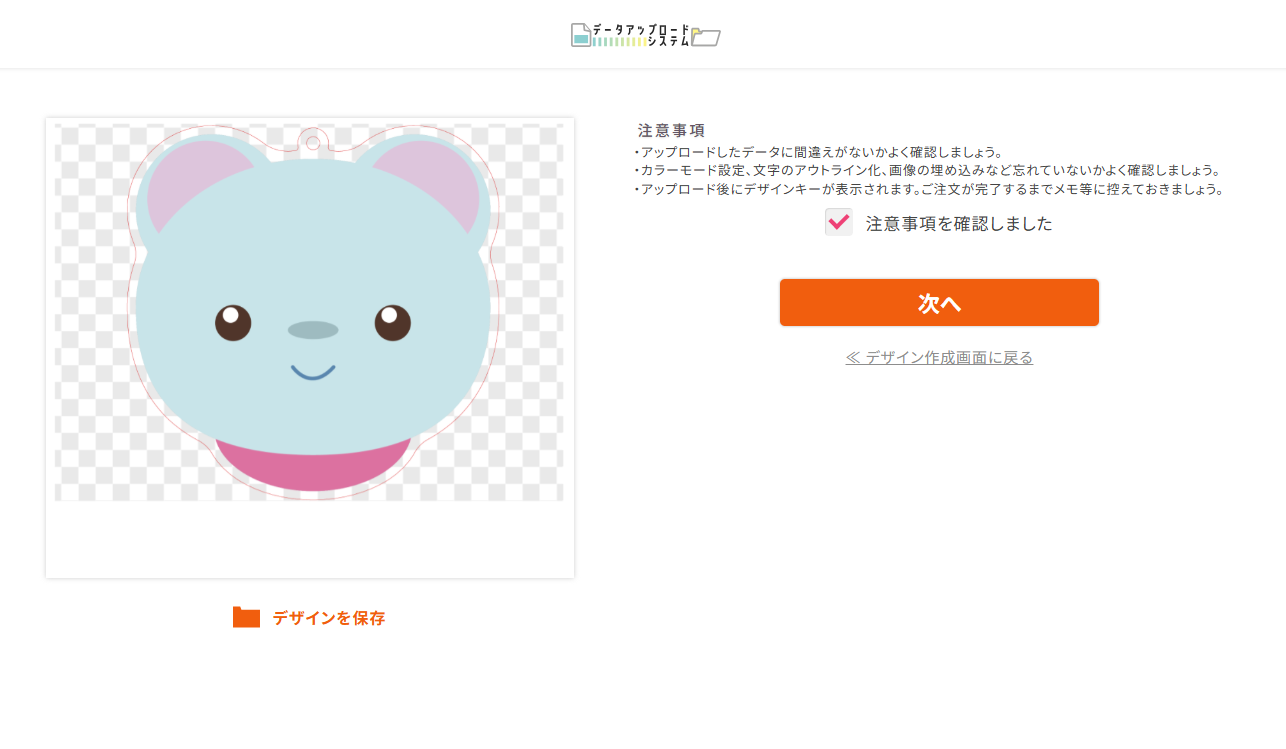
- 発行されたデザインキーをコピー
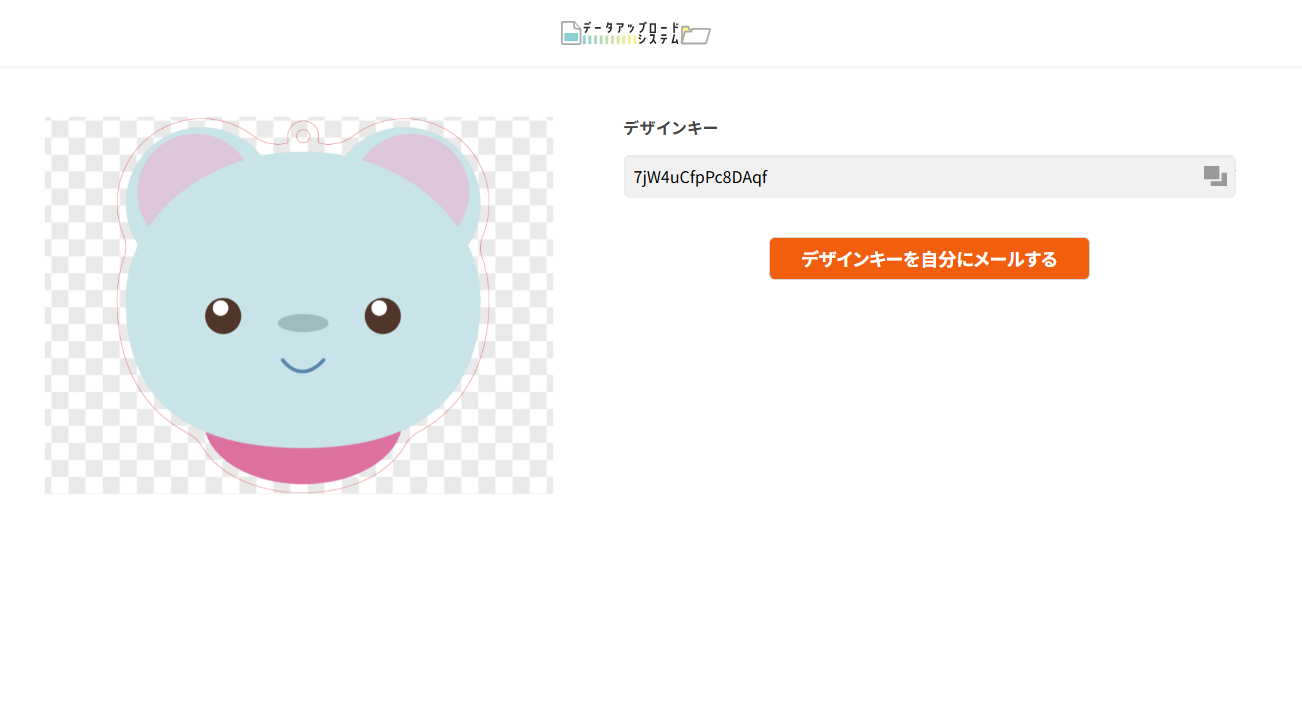
- ご注文商品のデザインキー入力欄にペースト
プリントデザイナーはこちら
6. 料金・お支払いについて
よくある質問【料金・お支払いについて】
7. 配送について
よくある質問【配送について】
8. その他
よくある質問
データ制作ガイド
カラーモードについて
1. カラーモードについて
カラーモードとは、コンピュータ上で色を表現するための仕組みです。主なカラーモードには、ディスプレイ表示に適したRGBカラーと印刷物に適したCMYKカラーがあり、それぞれ使用する媒体や目的によって使い分ける必要があります。
イラストなどは基本的にRGBで制作するため、非常に間違えやすいポイントです。
RGBのまま印刷することも不可能ではないですが、使用している色によっては色味が大きく異なる場合があるため、RGBで入稿されたデータはデータチェックの際にお戻しさせていただきます。
2. カラーモードの確認
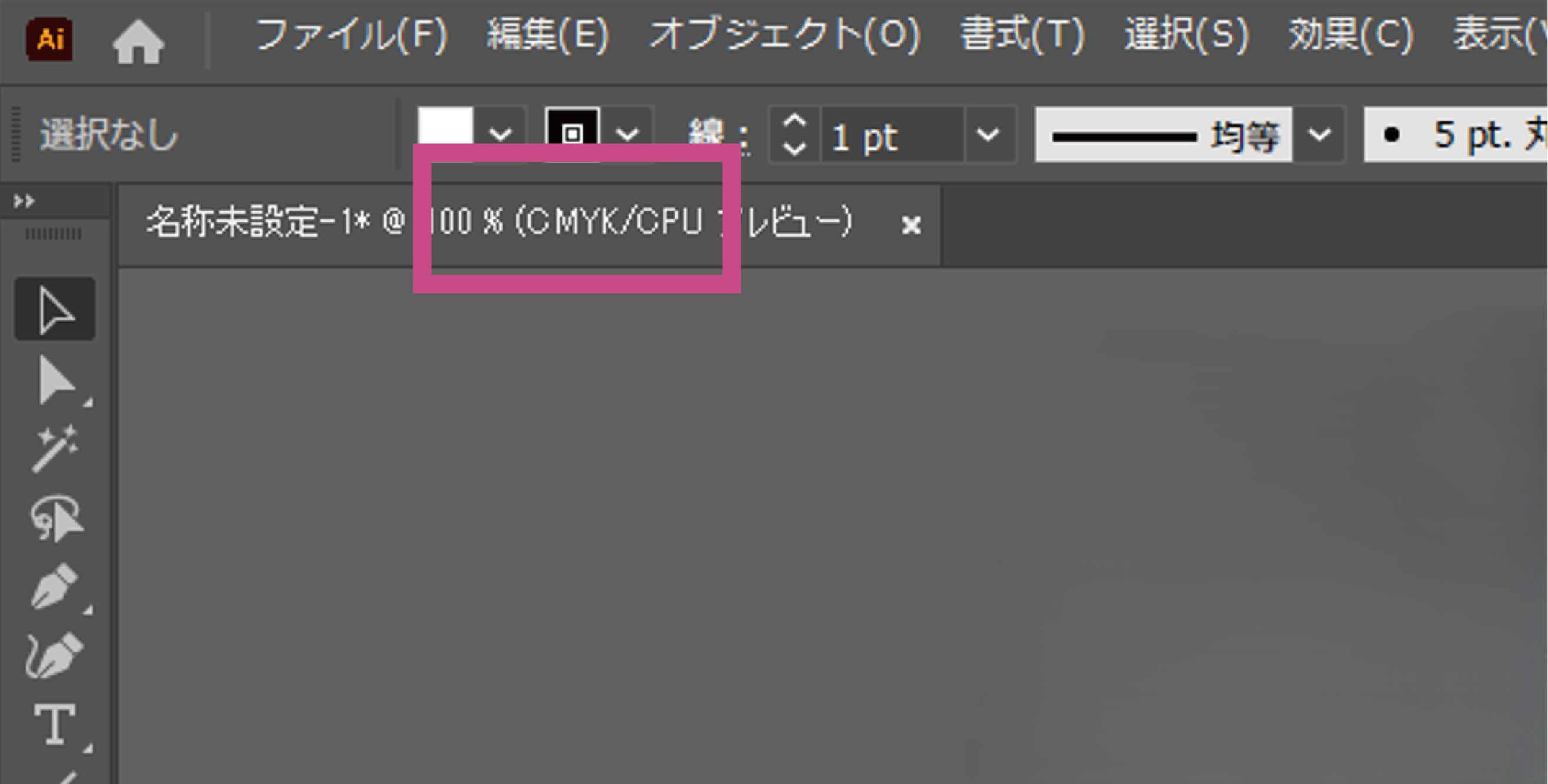
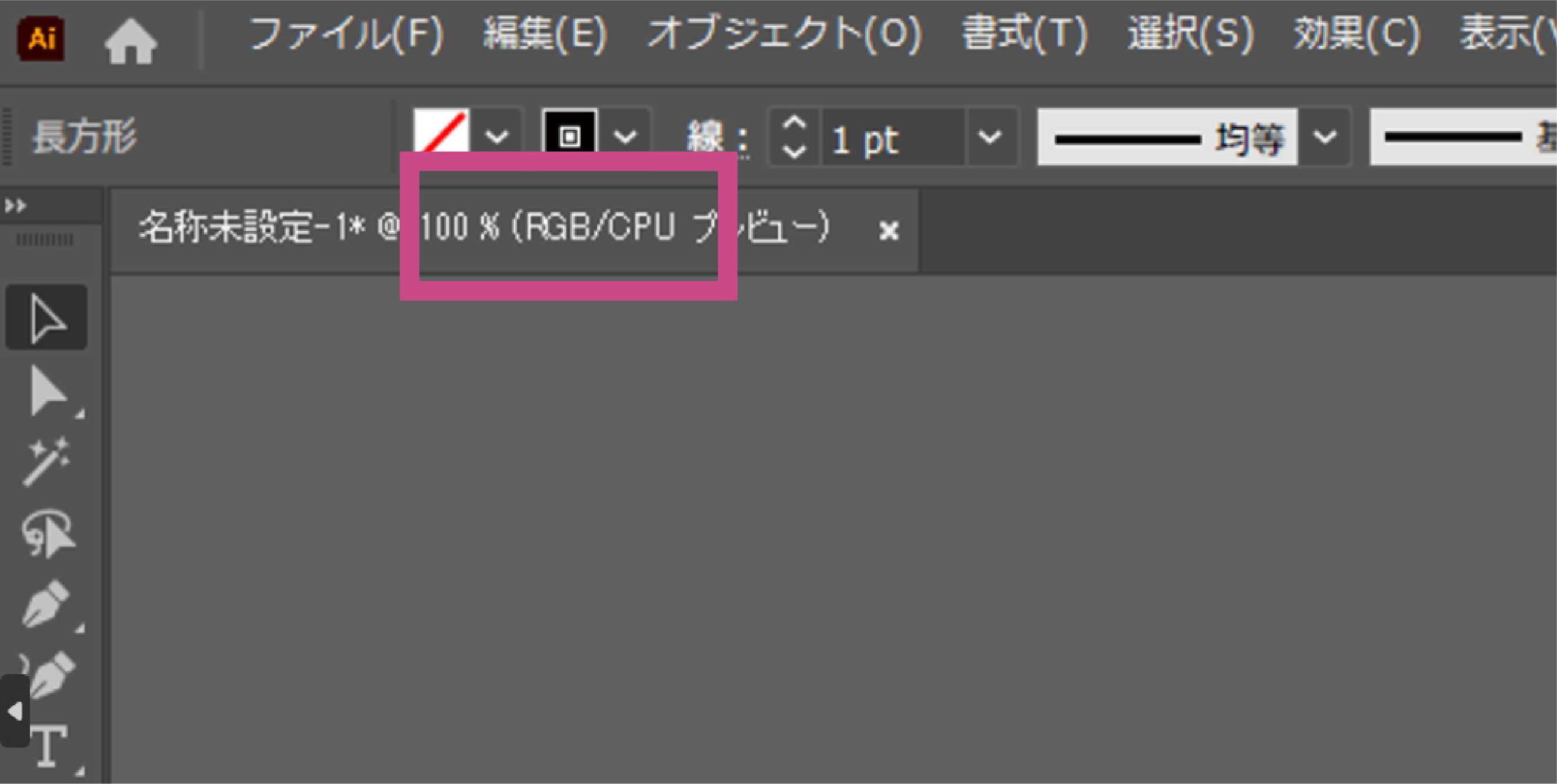
タブにはデータの名称の横にカラーモードの設定が表示されています。
注意事項と照らし合わせて確認しましょう。
3. カラーモードの変え方
左上の「ファイル」をクリック
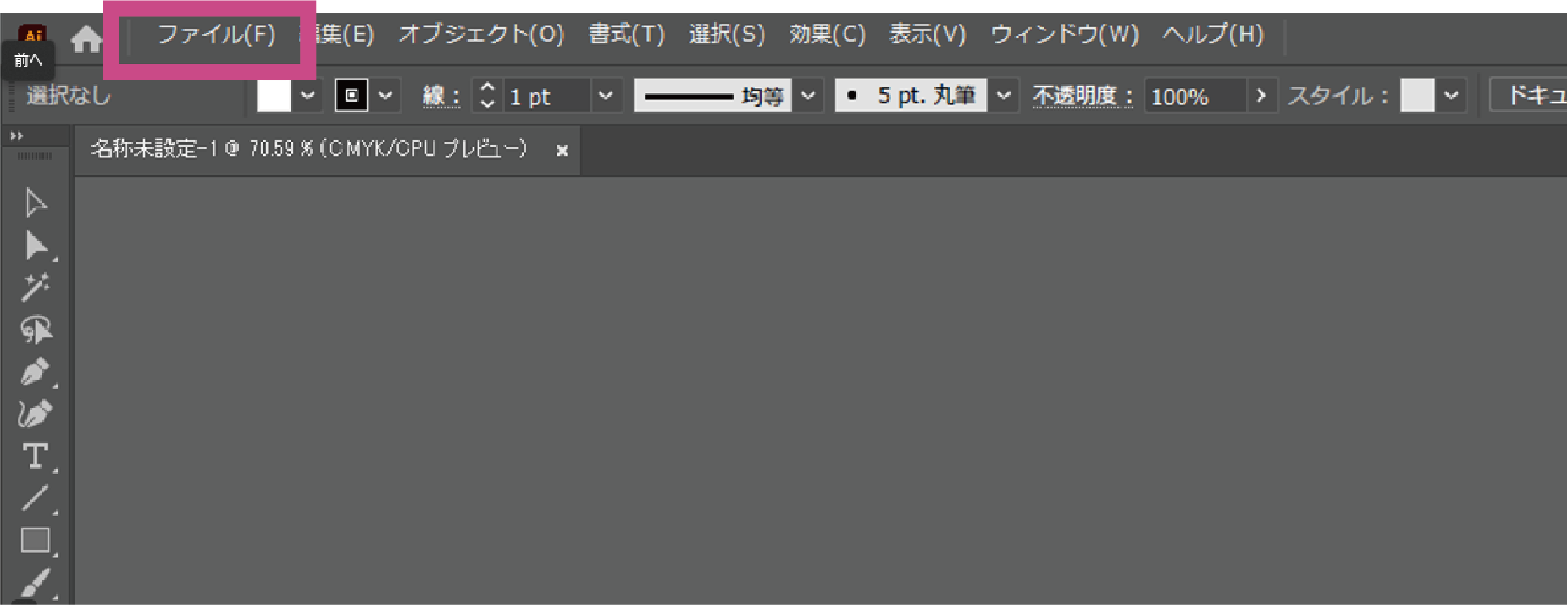
「ドキュメントのカラーモード」を選択し、指定のカラーモードに変更
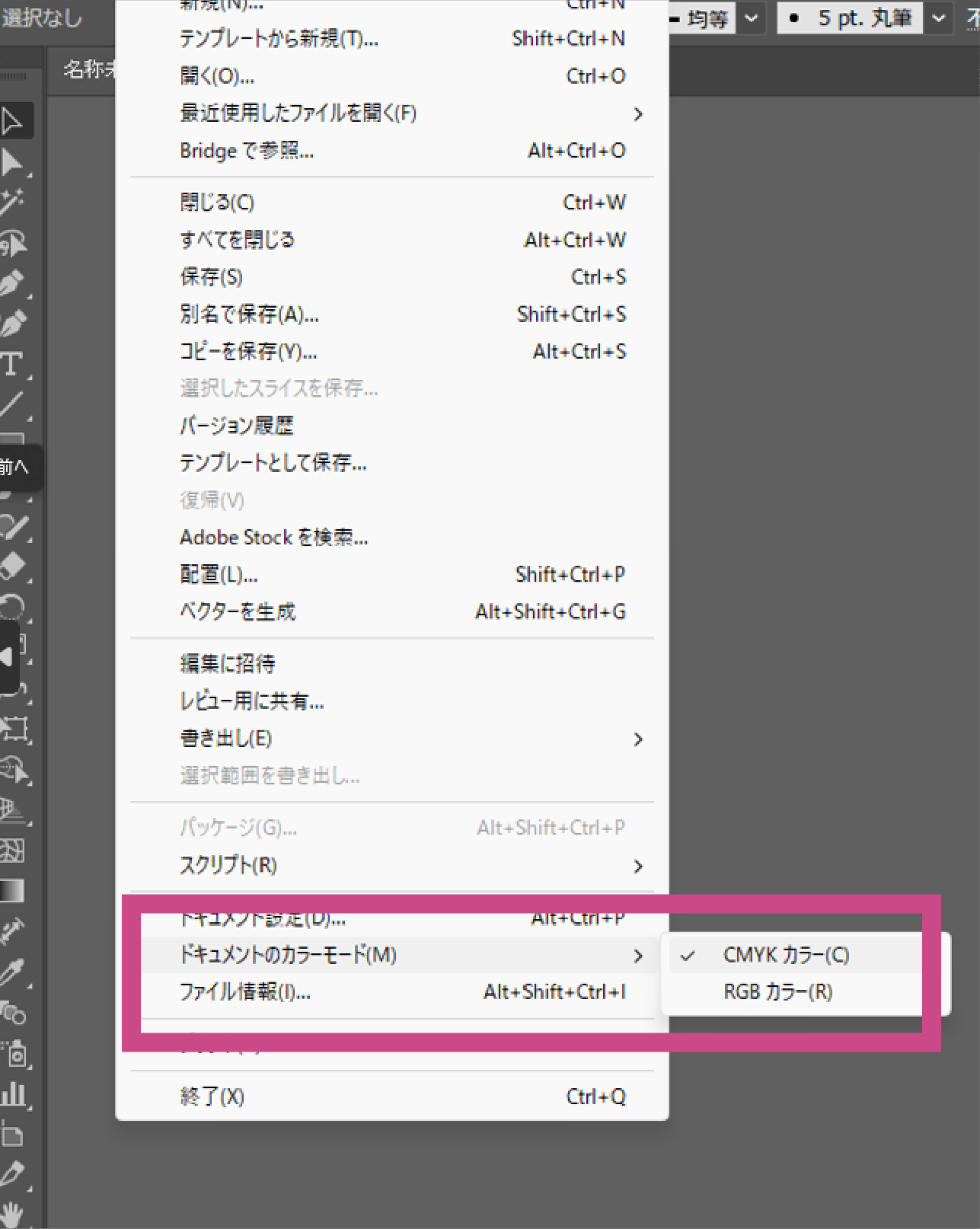
カラーモードは、仕上がりの色を左右する大切なポイントです。
入稿前に今一度確認することをおすすめします。
2. ぬりたしについて
ぬりたしについて
印刷物の仕上がりサイズよりも外側まで背景や画像を広げて作成する印刷物のクオリティを保証するための余白のことを指します。
断裁時のわずかなズレで端に白い余白が出るのを防ぐため、全面印刷には欠かせません。
タオルやハンカチ、クッション、ポスターなど全面印刷のものは総じてぬりたしが必要です。
ぬりたしの範囲があらかじめ指定されているものはすべてぬりたし範囲ピッタリまで背景を作成しましょう。
3. 生地の個体差について
生地の個体差について
フェイスタオルやマフラータオル、ブランケットなど布製品の一部は製品の縫い目やサイズにわずかにズレがあります。
あまりにもズレのひどいものは検品の時点で不良としますが、およそ1cm未満のズレであれば品質的に問題なしとなっております。
ただ、製品の四隅を縁取るなどの角を強調するようなデザインや対角線を引くようなデザインはこのズレが大きく目立つこともあります。あらかじめご了承ください。
4. レイヤー構成について
1. レイヤー構成について
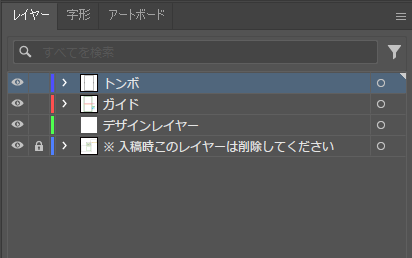
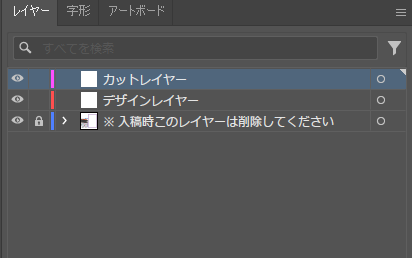
Aiテンプレートには「デザインレイヤー」「※入稿時このレイヤーは削除してください」というようにいろいろな名前のレイヤーを格納しています。
それぞれ役割があるので、よく見てデータを作成しましょう。
2. レイヤーごとの役割について
「デザインレイヤー」
実際に製品に印刷したいデザインやイラストを配置するレイヤーです。
png,jpg形式の画像データに限らずアウトライン化した文字など最終的なデザインに反映したいものはすべてデザインレイヤーに配置してください。
「※入稿時このレイヤーは削除してください」
注意事項や説明の文章が配置されているレイヤーです。
アップロード時にはデータをできるだけ軽くしていただきたいので、こちらのレイヤーは入稿直前に削除するようお願いします。
「トンボ」
トンボとは、印刷物の仕上がりサイズや断裁位置を示す目印など印刷工程上のガイドラインです。
製造上必要なものですので変形や移動をしないようお願いします。
レイヤーパネル上の目のマークで表示非表示が切り替えられますので、データ作成時に邪魔になる場合は非表示に設定しましょう。
トンボが必要ない商品にはトンボのレイヤーはありません。
「ガイド」
デザインを配置する際に参考にしていただきたい実際の印刷範囲やぬりたしの範囲などを示した枠線が格納されています。
このレイヤーに配置されている線や文字は最終的な印刷には影響しません。
「カットレイヤー」
アクリル製品、ステッカー、パネル、など形を自由に決めることができるものはカットレイヤーにパスを作成していただく必要があります。
カットパスに作成されたパスはすべてカットの対象になります。
間違えが無いか、余分なパスが残っていないか、よく確認しましょう。
また、カットパスについての注意事項をよく読みながら作成しましょう。
パスの作成方法についてはこちらイラストのパスの取り方とカットパス
他にも特定の商品にのみ存在するレイヤーがあります。
該当の商品を入稿される場合はこちらをご確認ください。
アクリルグッズ、木製キーホルダーのレイヤー構成について 反射キーホルダーのレイヤー構成について ステッカーのレイヤー構成について
5. レイヤー構成について 2
1. レイヤー構成について2
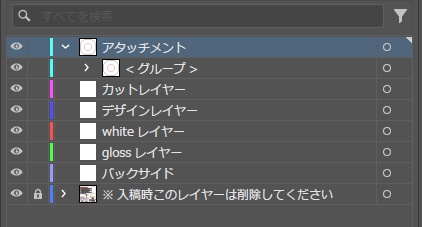
レイヤー構成についてに引き続いて変形可能なグッズを制作する際に使用するレイヤーについて説明します。
それぞれ役割があるので、よく見てデータを作成しましょう。
2. レイヤーごとの役割について
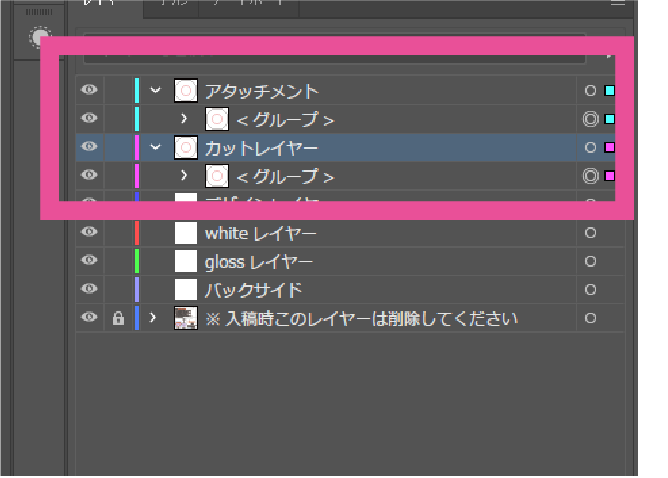
「アタッチメント」
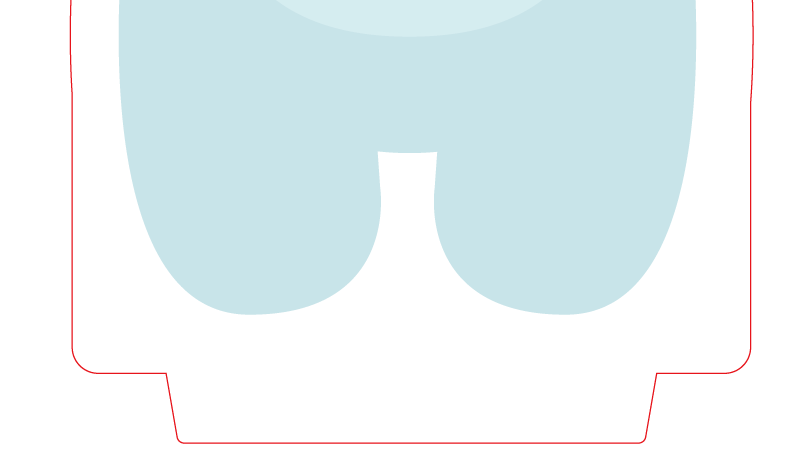
アタッチメントにはキーホルダーのテンプレートにはチェーンやナスカンを通すための穴、スタンドのテンプレートにはアクリルを立てるためのツメとツメを差し込む穴が格納されています。
カットレイヤーにアタッチメントをコピー&ペーストし、デザインのカットパスに合体させることでキーホルダーやスタンドを制作できます。
アタッチメントは0.1mmでも変形してしまうと仕上がりに大きく影響してしまうため、変形せずにご使用ください。
デザインの大きさを決める際には必ずアタッチメントの配置を意識しましょう。アタッチメントを配置した後のカットパスを拡大縮小するとツメが刺さらない、チェーンが通らないなどの不良に繋がります。
アタッチメントの使い方 キーホルダー
1. アタッチメントをコピーし、カットレイヤーにペースト
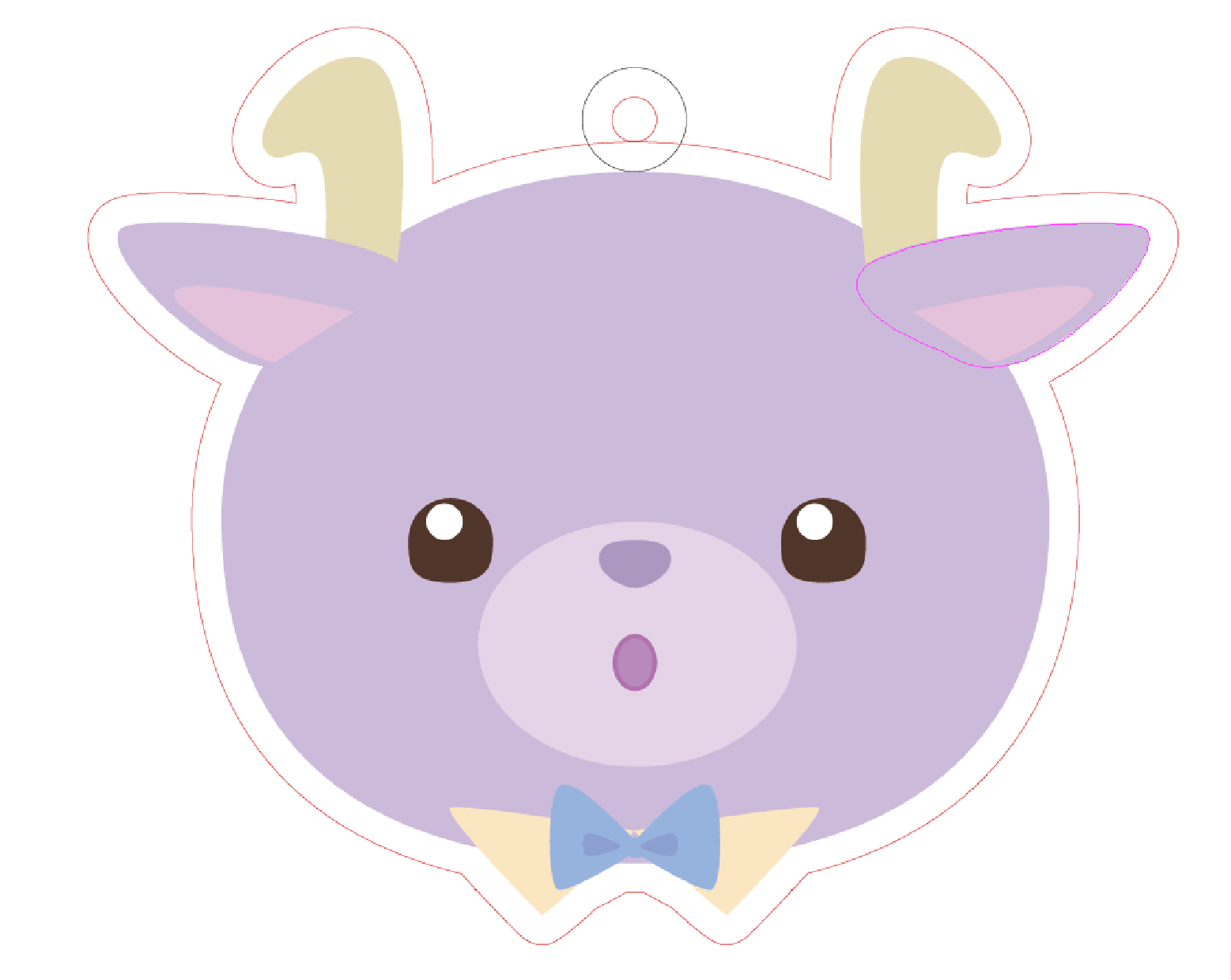
2. デザインの上部にカットパスと重なるように配置
このとき、内側の円がカットパスの外側に位置するように配置しましょう。
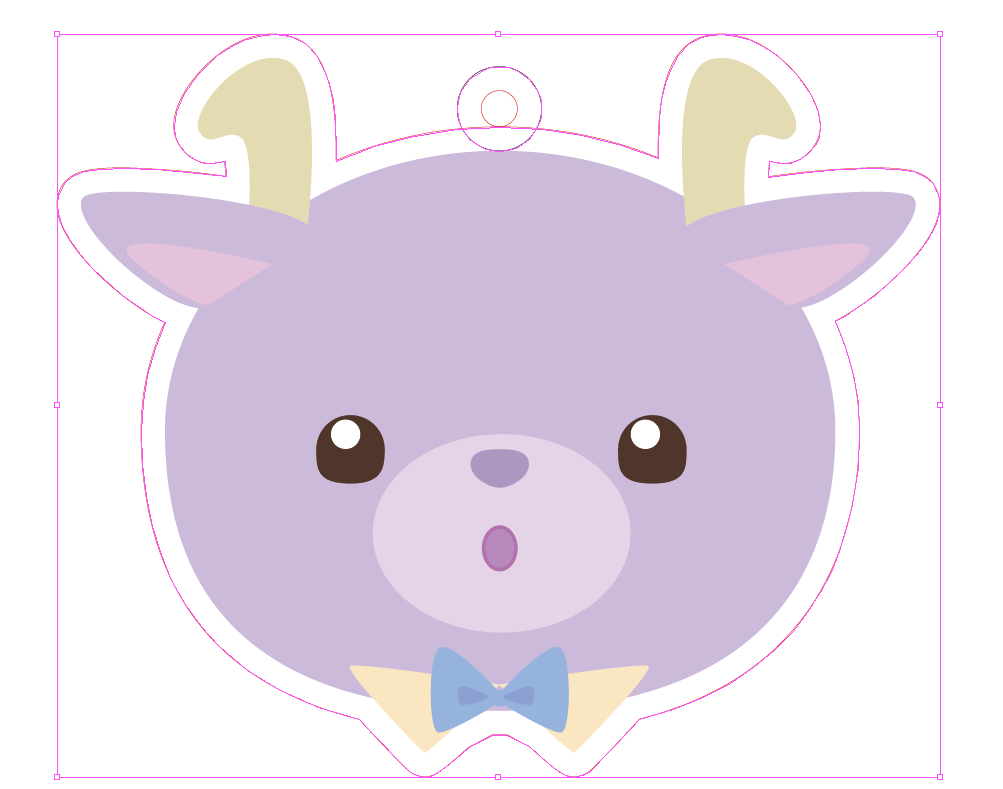
3. カットパスとアタッチメントを選択しパスファインダー→合体
このとき、キーホルダーはカットパスとアタッチメントの外側の円のみを選択しましょう。
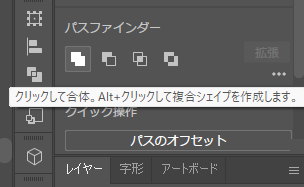
4. 合体した付近にできた鋭角をダイレクト選択ツールで丸くする
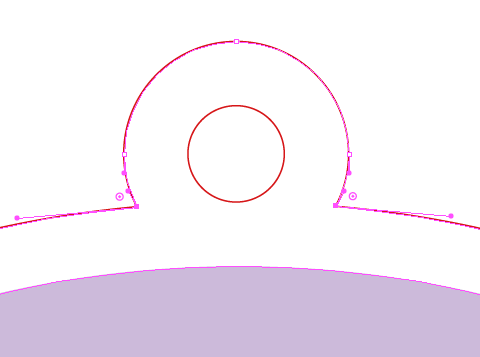
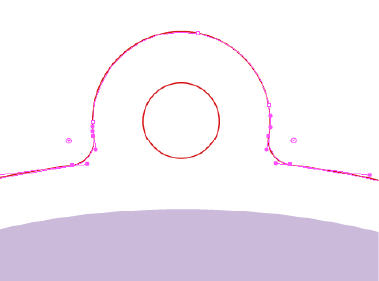
アタッチメントの使い方 スタンド
1. アタッチメントをコピーし、カットレイヤーにペースト
2. ツメをデザインの下部にデザインに重ならないように配置
穴は土台のカットパスの内側に配置
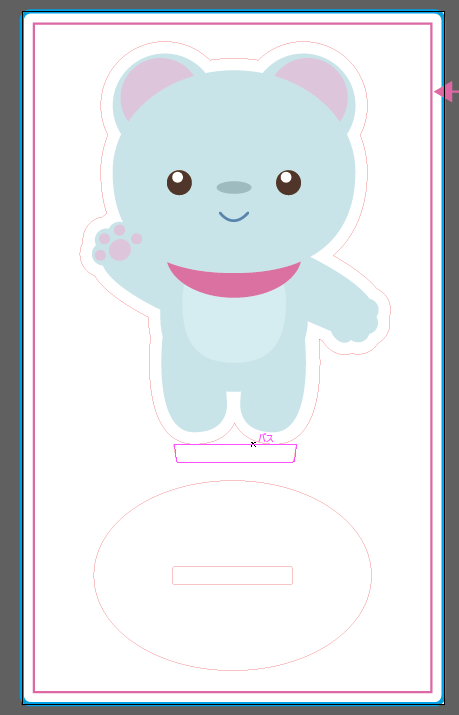
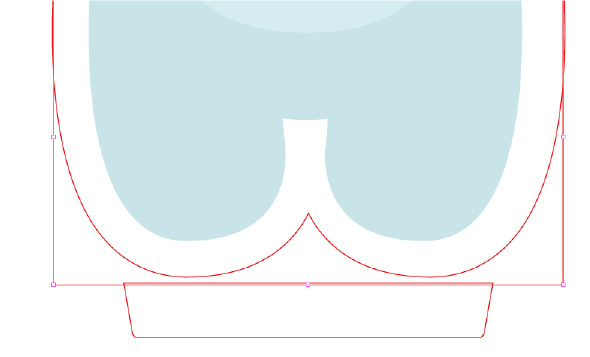
3. アタッチメントとデザインのカットパスに重なる形で直方体を作成しこの3つを合体し、直方体の角を丸くする
直方体はツメが穴に差し込まれたときに安定するためのものなのでツメに対して平行に段差が存在していれば直方体ではなくても問題ありません。
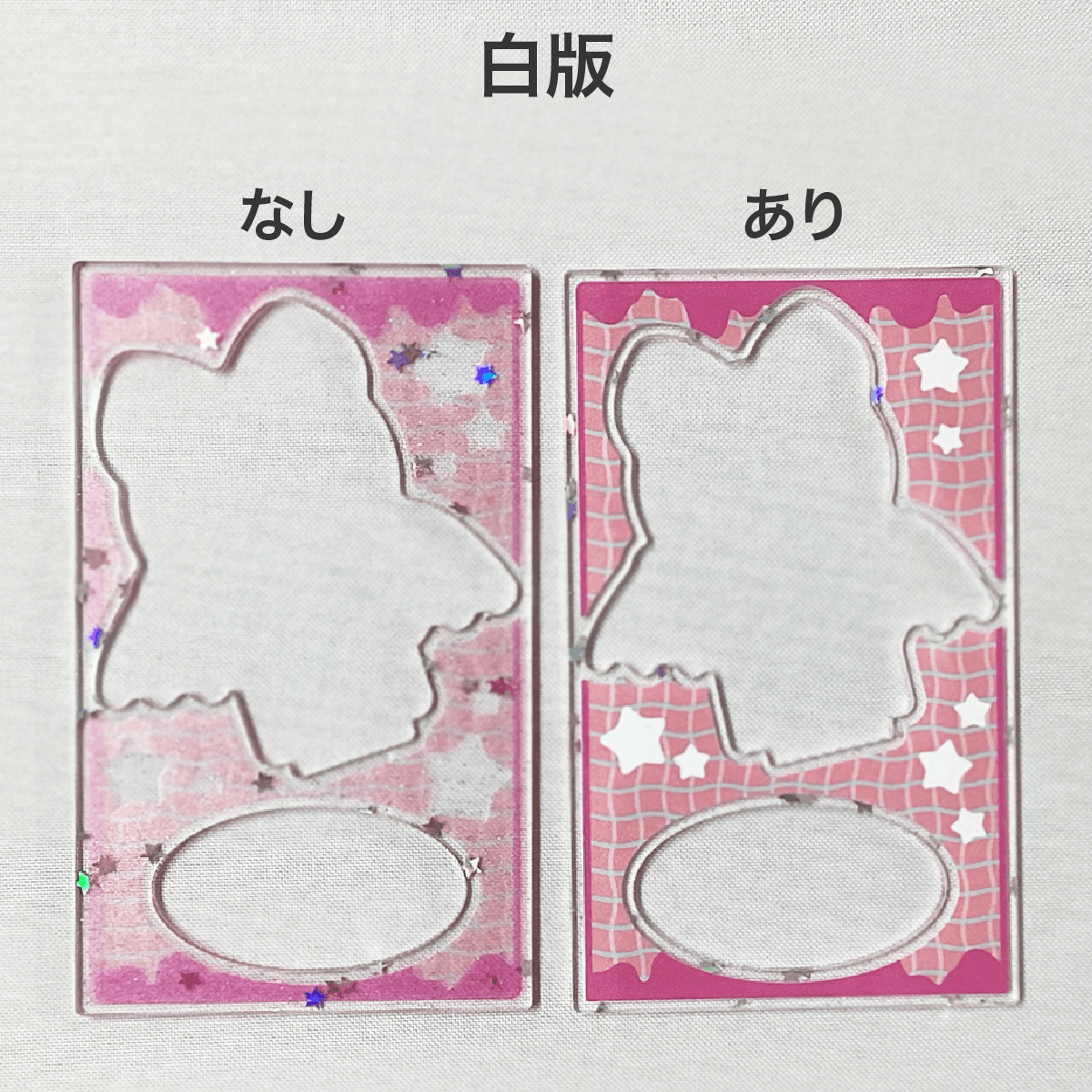
「white」
ホワイトはデザインをはっきりした色に見せるための印刷工程上必要なものです。
ホワイトを敷かずに制作することも可能で、この場合発色は落ちますが透き通ったような仕上がりになります。
テンプレート内の注意事項を読みホワイトを配置しましょう。
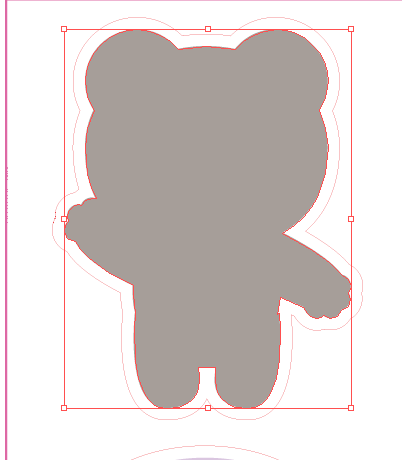
カットパスやクリッピングに使用したパスを利用して、デザインと重なるように配置しましょう。
このとき編集→パスのオフセット→-0.1で作成すると表面から見たときにデザインのフチに白い線が見えないようにすることができます。
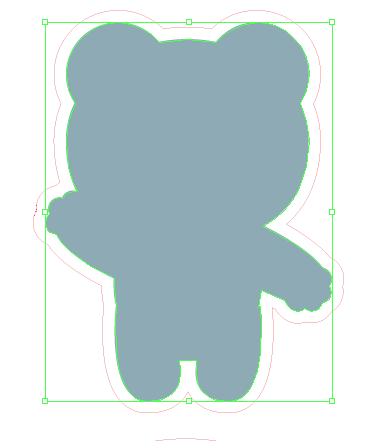
「gloss」
ホワイトと同様に印刷工程上必要なものです。
カットパスやクリッピングに使用したパスを利用して、デザインと重なるように配置しましょう。
「バックサイド」
両面のアクリルキーホルダーやアクリルスタンドを制作したいときはバックサイドにデザインを配置してください。
ただし、表面と同じ形でしか対応できません。基本的には表のデザインを反転したものをおすすめしています。
表裏でデザインが違う場合、色の濃い部分が反対側から透けて見えることがあります。
6. カットパスについて
1. イラストのパスについて
アクリル製品、ステッカー、パネル、など形を自由に決めることができるものはカットレイヤーにパスを作成していただく必要があります。
それ以外にも背景のあるイラストからキャラクターのみを抜きたいときなどのクリッピングマスクの作成にも活用できます。
2. イラストのパスの取り方
イラストのパスの取り方は2種類あります。
1つ目は「ペンツール」を使用しイラストの周りを囲う方法、2つ目は「画像トレース」を使用する方法です。
ペンツールを使用したパスの作成は地道な作業で慣れないと難しく感じるかもしれませんが、失敗が少ない確実な方法です。
画像トレースは操作自体は簡単ですが、境界線が曖昧なイラストなどに使用するとギザギザのパスになってしまったりそこまで精度の高いものではないです。
背景透過の立ち絵のイラストや線画のはっきりとしたイラストなどには活用できる可能性があるかもという所感です。
「ペンツール」を使用する方法
1. 画像を配置し、埋め込み
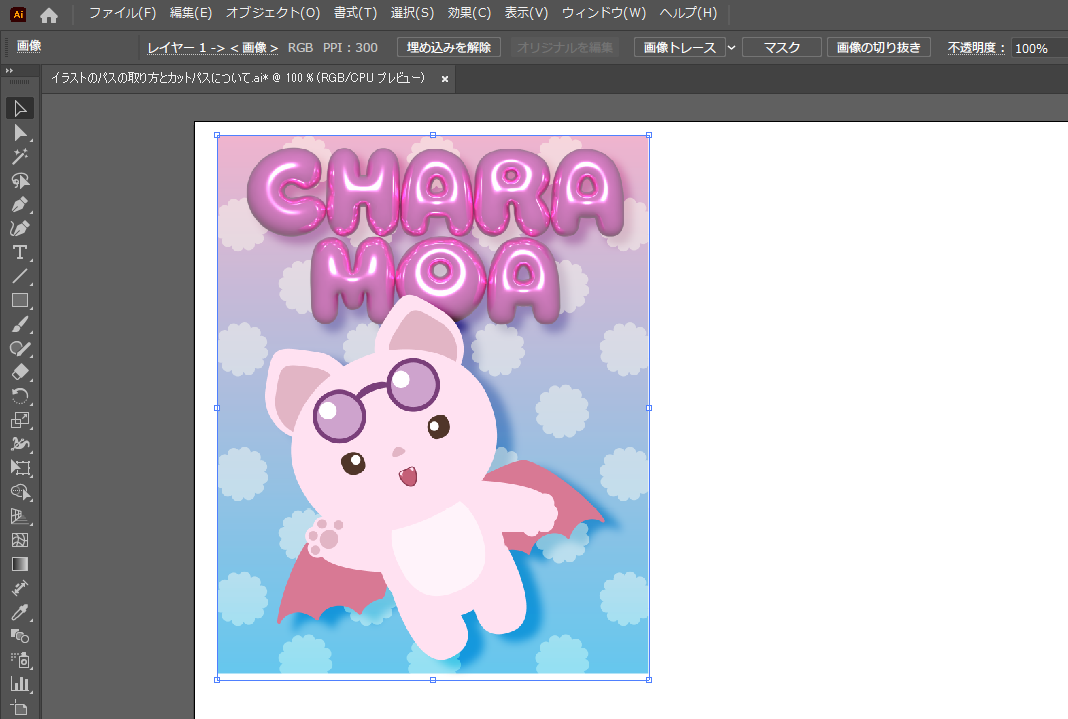
2. ペンツールでキャラクターや抜きたいデザインの外周をなぞるように作成
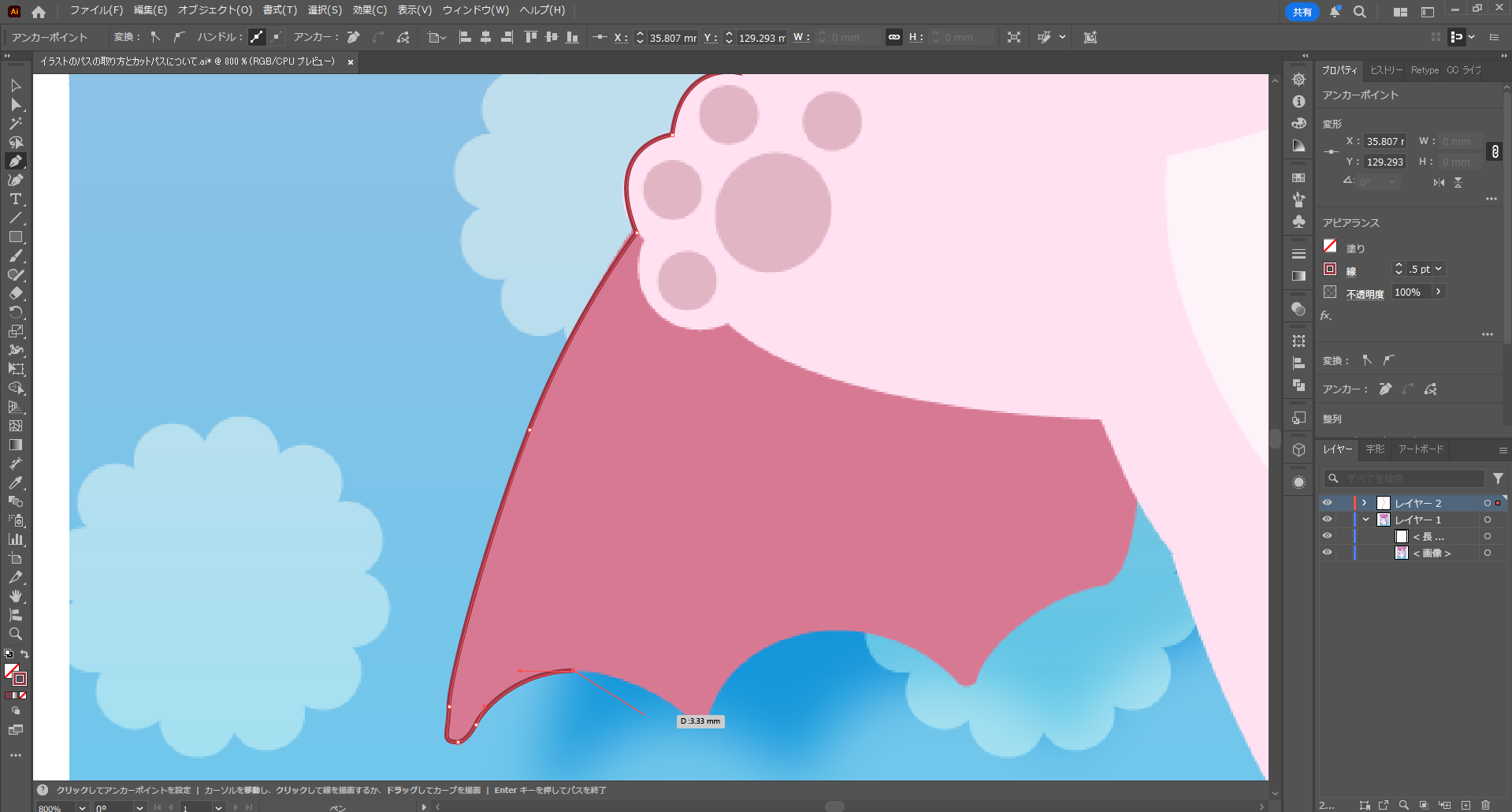
3. 最後は必ず最初のパスと繋げて、クローズドパスの状態に
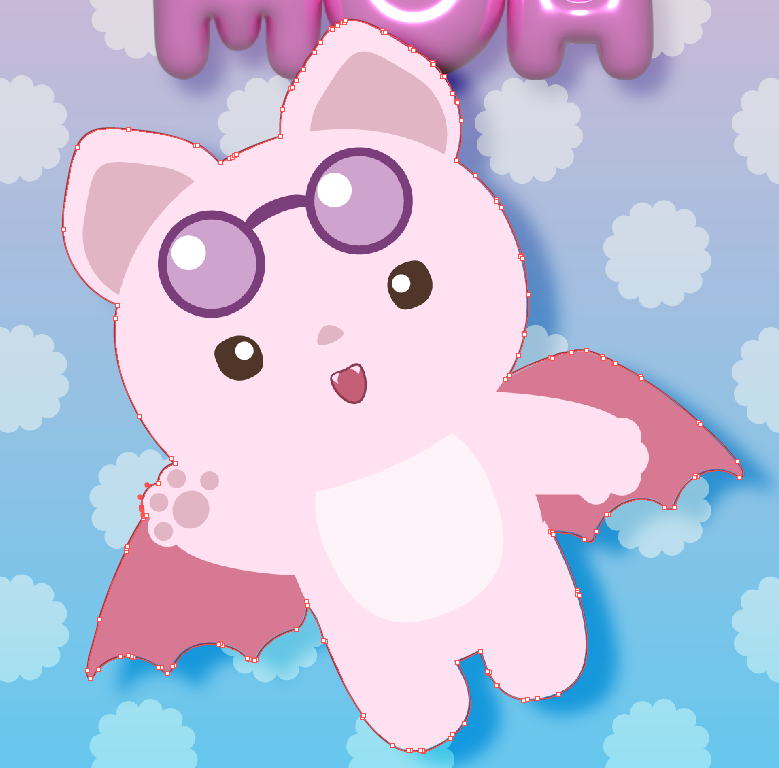
4. パスをコピーし同じ位置にペースト、パスで元画像をクリッピング
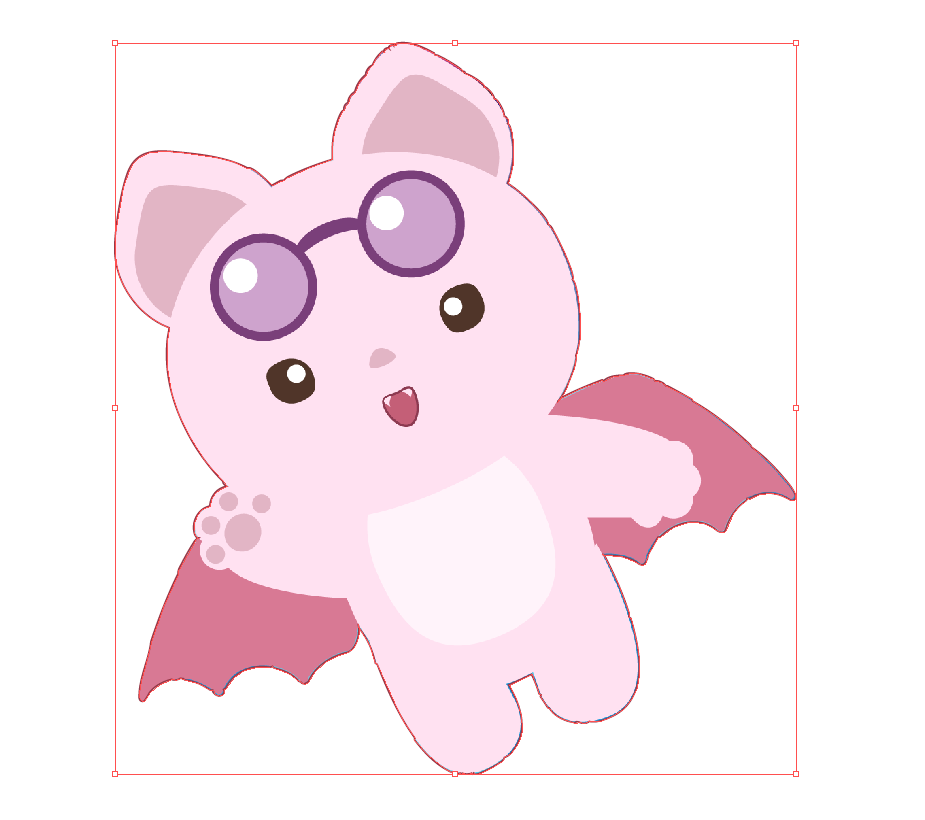
5. 残りのパスはカットパスを作成する際に使うので取っておきましょう
「画像トレース」を使用する方法
1. 画像を配置し、埋め込み
2. 画像をコピーし同じ位置にペースト
同じ位置にペーストのショートカット↓
Windows:Ctrl+Shift+V
Mac:⌘ command+⇧Shift+V
3. メニューバー→パス→画像トレース
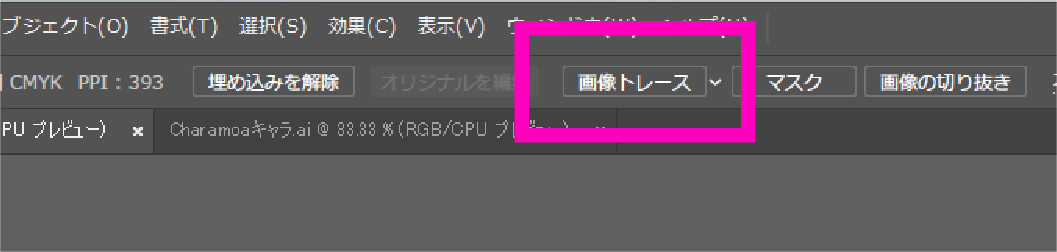
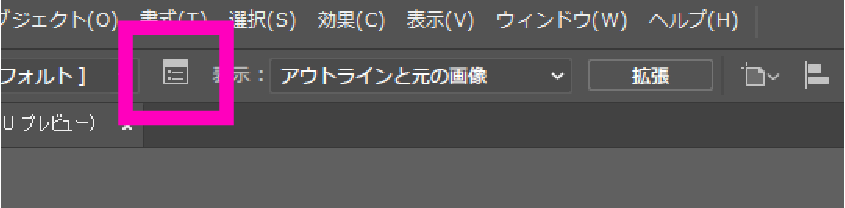
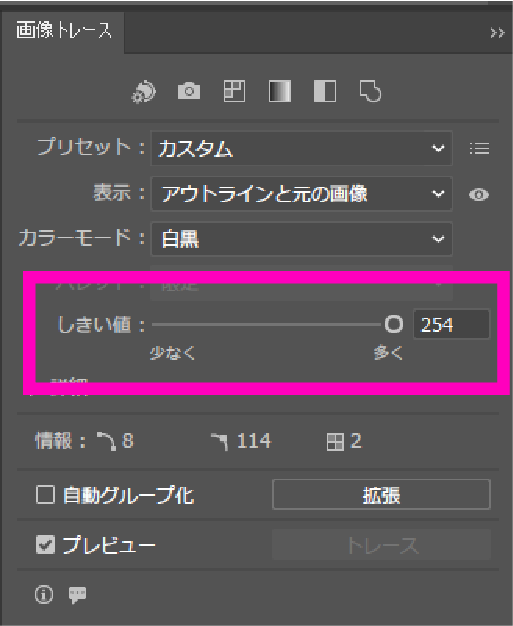
4. 表示の横のマークをクリックしてパネルから「しきい値」を操作
5. 「拡張」で画像がパスになります
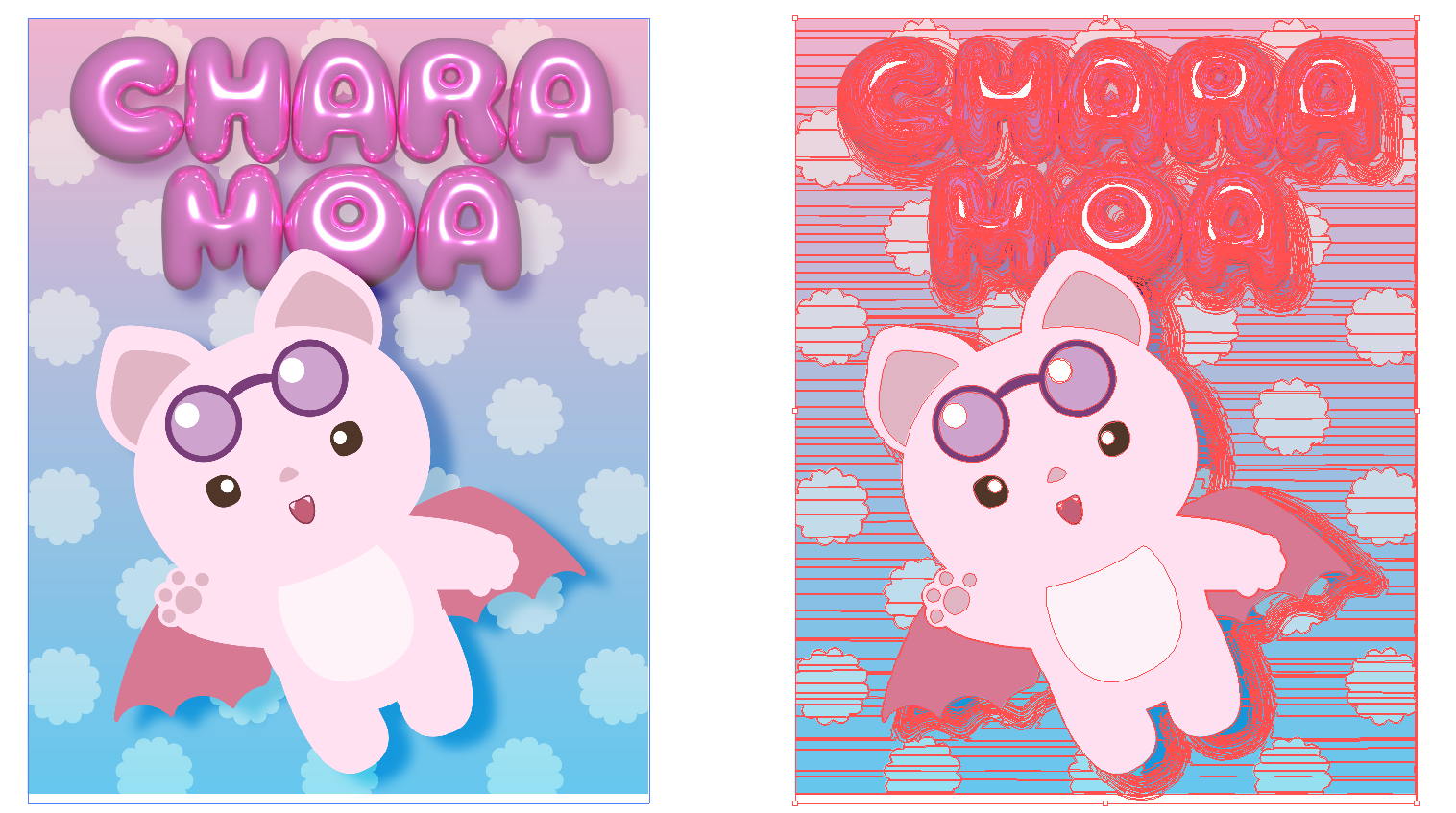
6. キャラクターや抜きたいデザインのパス以外を削除し、パスをプロパティ→パスファインダーで合体
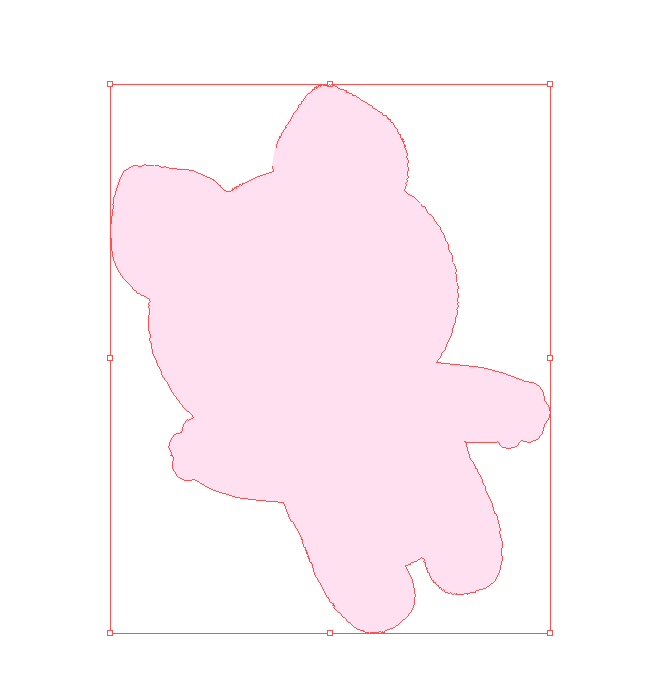
7. パスをコピーし同じ位置にペースト、パスで元画像をクリッピング
8. 残りのパスはカットパスを作成する際に使うので取っておきましょう
3. カットパスについて
カットレイヤーに作成されたパスを読み込むことでアクリルの板やステッカーの紙をカットすることができるため、変形可能な商品については必ずカットパスの作成をお願いしております。
カットパスの作成についてはAiテンプレート内の注意事項にも記載がありますので、よく読みながら作成しましょう。
4. カットパスの作り方
- 作成したイラストのパスを選択し、メニューバーのオブジェクト→パス→パスのオフセット→「3mm」「ラウンド」で決定
- 作成したパスを、メニューバーのオブジェクト→パス→単純化
- 鋭角を丸くする
- アタッチメントに格納されたパスを合体
アタッチメントについてはこちら
7. フルカットとハーフカットについて
1. ステッカーについて
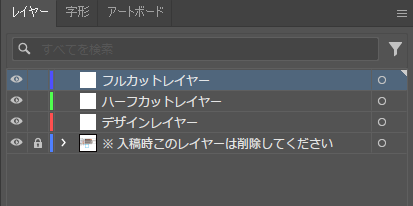
ステッカーは、フルカットとハーフカットというカットの方法があります。
には「フルカットレイヤー」「ハーフカットレイヤー」というレイヤーがあり、どちらにカットパスを作成するかで出来栄えが変わります。
データ作成の際にはよく確認しましょう。
2. フルカットについて
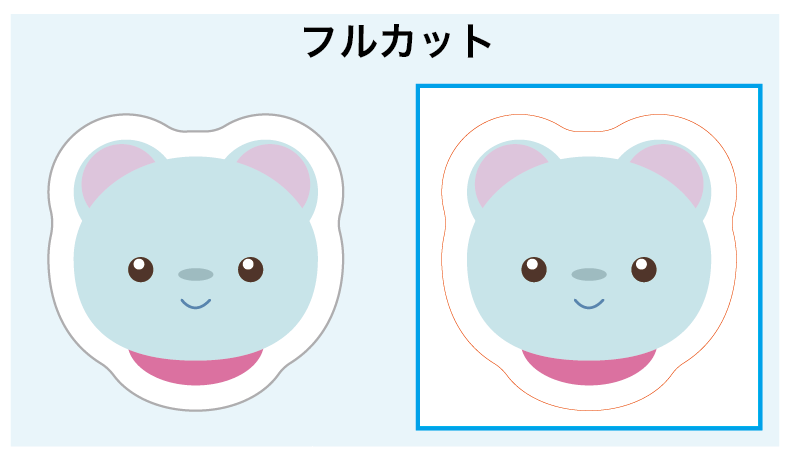
フルカットはシール部分と台紙を合わせてカットすることでデザインを縁取ったような仕上がりになります。
ハーフカットに比べて台紙のカットラインを気にする必要がないため印刷範囲のギリギリまでカットパスを配置できます。
3. ハーフカットについて
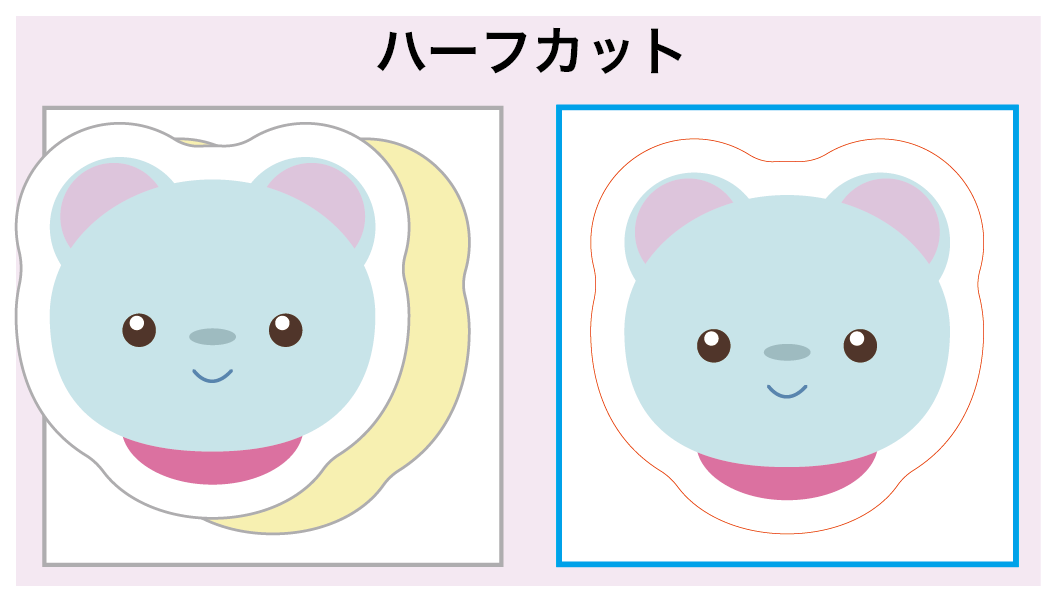
ハーフカットは台紙を残してシール部分のみカットすることで台紙が残る仕様になります。
台紙のサイズは印刷範囲と同じなので、印刷範囲の全面にデザインを配置するのがおすすめです。
8. 白版と裏面について
1. 白版について
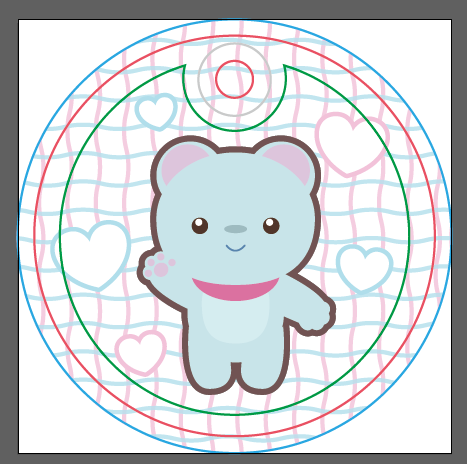
ホログラム缶バッジや反射板キーホルダーはホログラムシートに直接印刷をしているため、入稿データの白色の部分は反射板に印刷することができません。
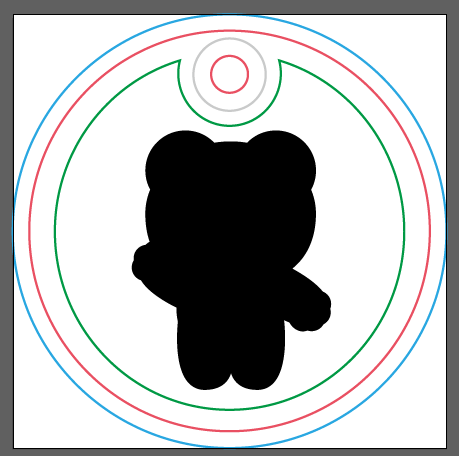
白版を敷くことで白や淡い色を綺麗に発色することができます。
注意点として、白版を敷いた箇所は光を反射の性質を失ってしまいます。
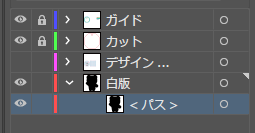
白版は白版レイヤーにパスを作成することで指定ができます。
全面反射させたい場合は白版には何も作成する必要はありません。
2. 裏面について
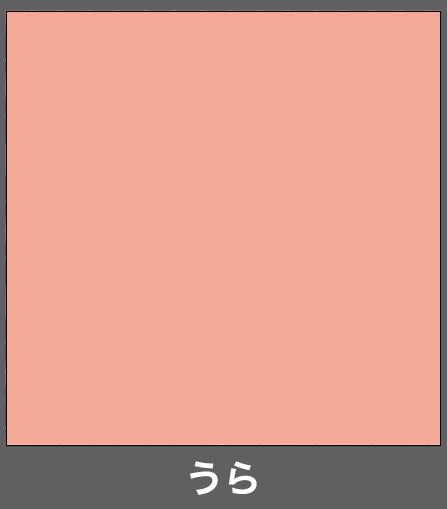
反射板キーホルダーの裏面は絵柄合わせが難しいため、裏面はパターンや単色のみとさせていただいております。
9. アウトラインと埋め込みについて
1. アウトラインについて
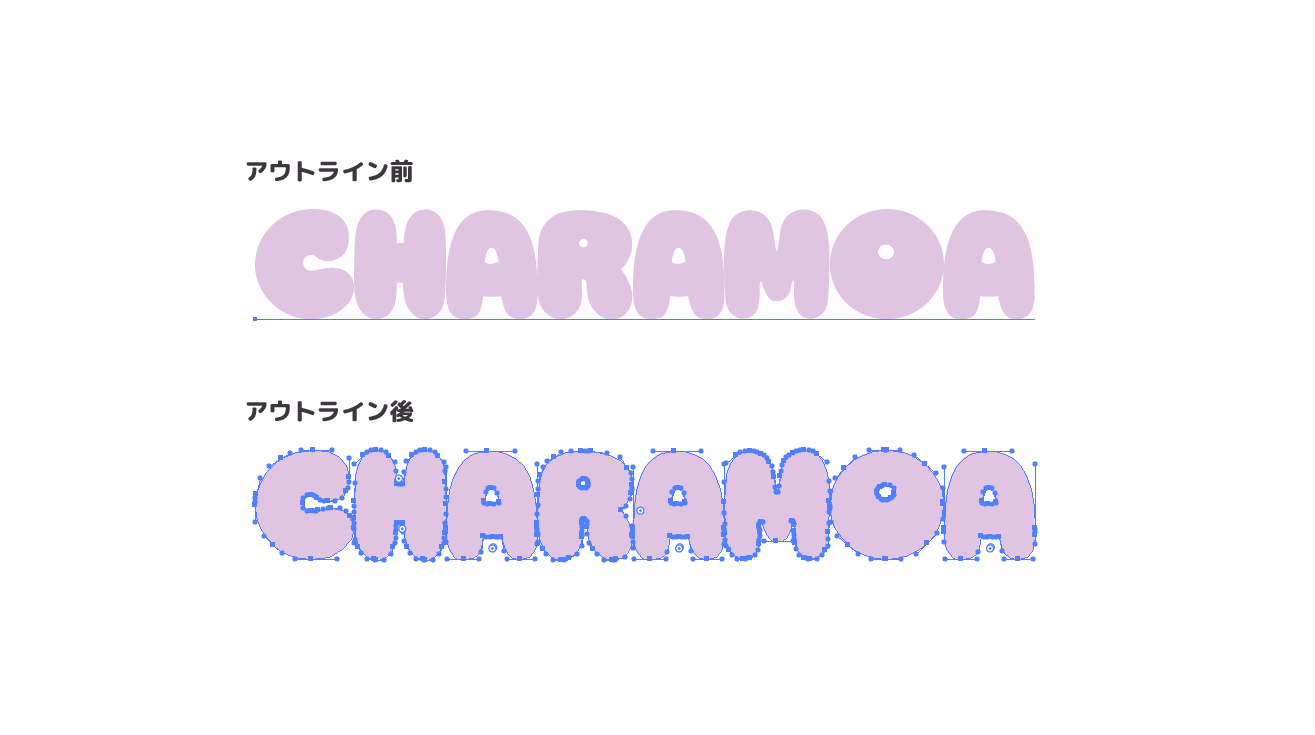
アウトラインとは、文字をフォント情報を持たないパスに変換する作業のことです。
文字化けやレイアウト崩れを防ぎ、デザインを正確に再現するために必要な作業です。
ただ、一度アウトライン化するとテキスト編集はできなくなるため、必ず編集用データとは別に保存(別名保存)してから行いましょう。
アウトライン化をすることで文字のカラーをグラデーションにするなど、デザインの幅も広がります。
ちなみに別名保存したデータの名称を「データ名.ai」から「データ名_ol.ai」というように末尾に「_ol」を付けることでアウトライン化したものとそうでないものを区別するのが一般的です。
ダイレクト選択ツールで選択するとアウトラインをしたかどうかを判別することができます。
2. アウトラインのやり方
アウトライン化したいテキストを選択
プロパティの一番下に「アウトラインを作成」をクリック
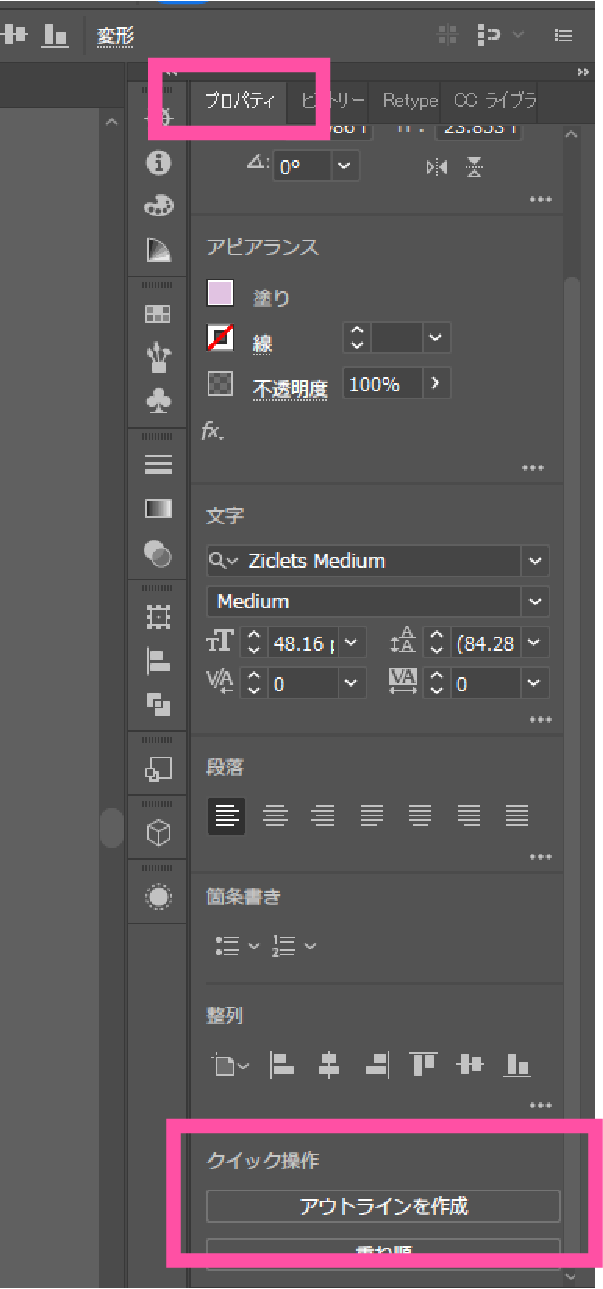
また、メニューバーのオブジェクトから「パス」→「パスのアウトライン」という操作でも同様にアウトライン化できます。
3. 埋め込みについて
埋め込みとは、外部の画像データをIllustratorファイル内に直接保存する作業です。これにより、元の画像ファイルが無い状態でも、ファイル上で画像が消えるいわゆるリンク切れを防ぐことができます。データ容量は大きくなりますが、ファイルの送受信の際にトラブルを防ぐために必要な作業です。
4. 埋め込みのやり方
画像を選択し左上に表示されるリンクファイルの情報の横の「埋め込み」をクリック

画像が埋め込まれた状態になると「埋め込み」が「埋め込みを解除」に変わります。
埋め込みをしないまま入稿すると画像のリンクが切れて表示できません。
画像を配置する際には必ず埋め込みをして、入稿前にも一度確認しましょう。
10. 図形の特殊効果について
1. 図形の特殊効果とは
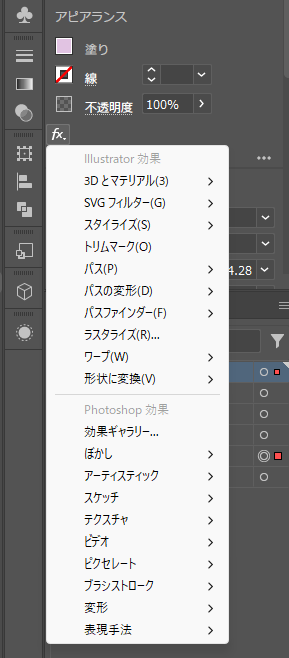
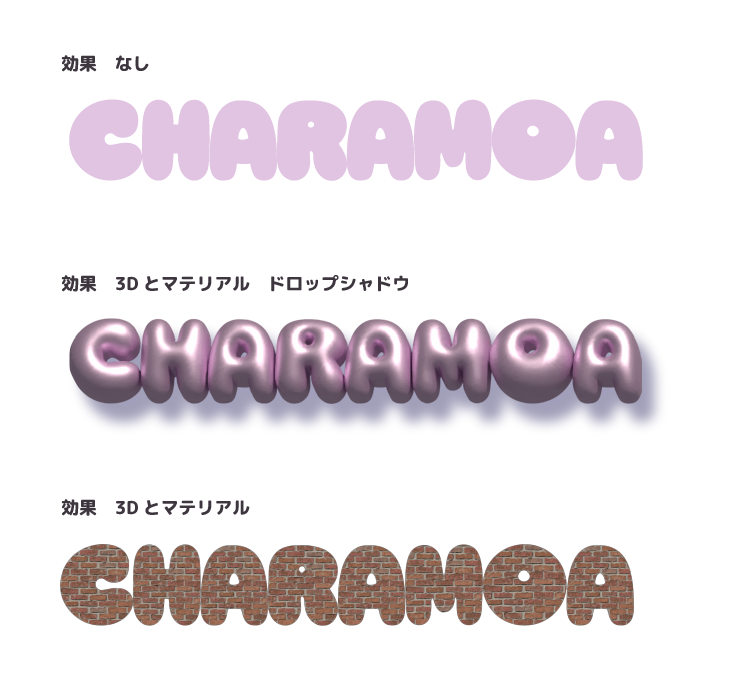
図形などを選択するとプロパティに「fx」という項目が出現します。
「fx」はつまりeffect(エフェクト)の略語らしいです。
アピアランスでいろいろな効果を試すことができ、文字やパスにこれらの効果を付けて印刷することも可能です。
2. 図形の特殊効果の注意点
文字やパスに効果を適応するとデータが大きくなるため、アップロード、ダウンロード時に負荷が大きく、データチェックや印刷の際にデータがうまく読み込めない可能性があるため、最後にラスタライズをして入稿をお願いします。
3. ラスタライズの方法
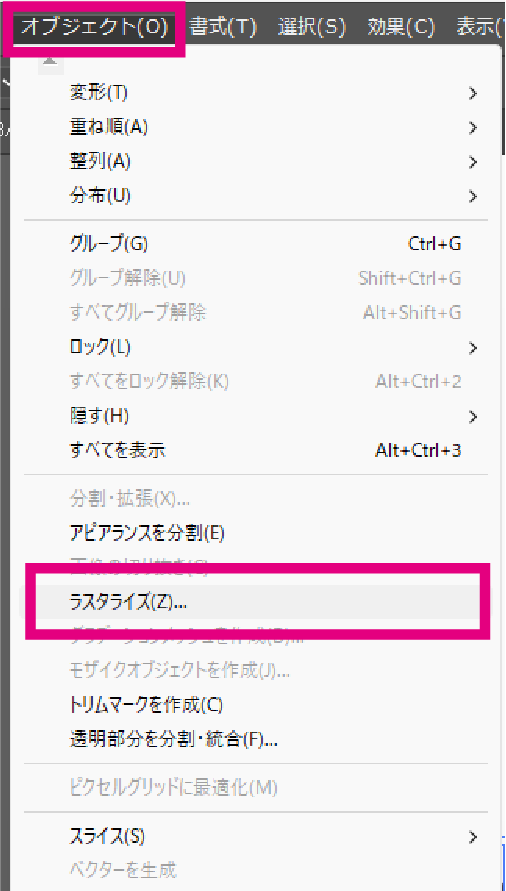
1. オブジェクト→ラスタライズ
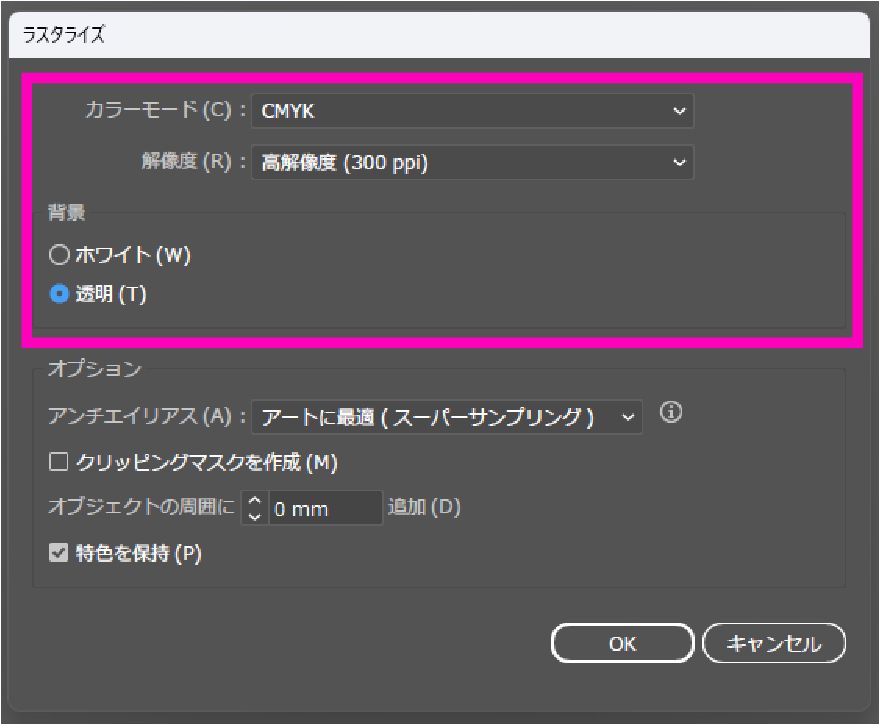
2. 解像度を「高解像度(300ppi)」、背景を透明にしてOKをクリック
AIテンプレート
入稿データは Adobe Illustrator(.ai)形式のみ対応しています。
必ず当サイト指定のテンプレートをご使用ください。
- CS2で保存しているため、CS2以下のバージョンをご利用の方は正常に開けない可能性があります。
- ご希望の場合はお持ちのバージョンに合わせたテンプレートを送付いたしますので、お問い合わせよりご連絡ください。
- 本テンプレートはPC版 Illustrator(Express・Elements除く)のみ正常にご利用いただけます。その他ソフトはカットパスが表示されません。
キーホルダー
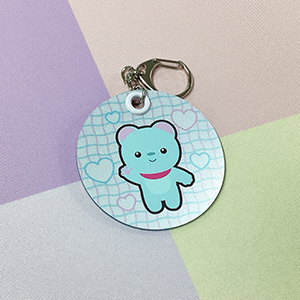
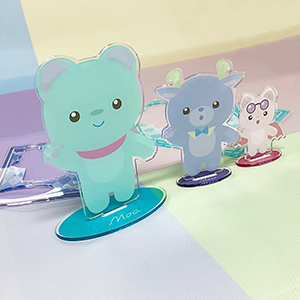
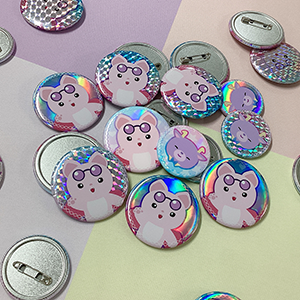
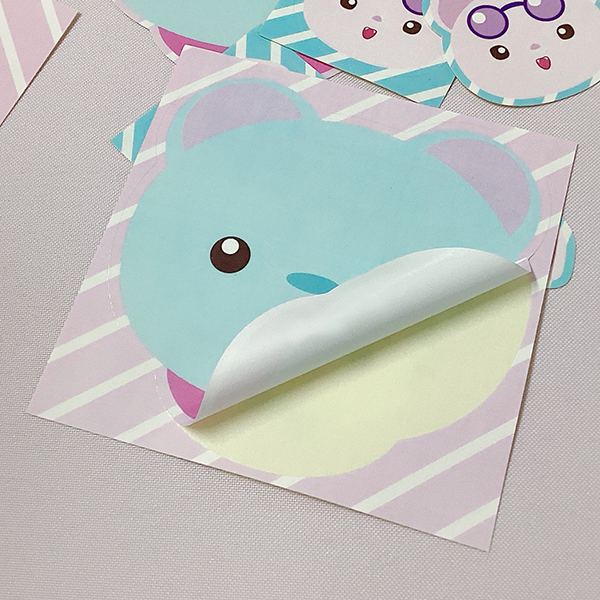
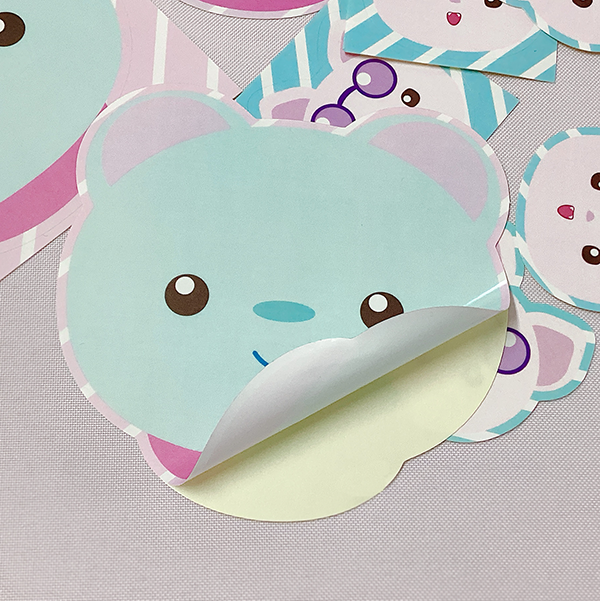
ステッカー
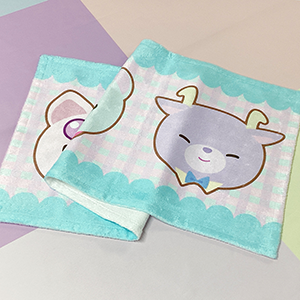
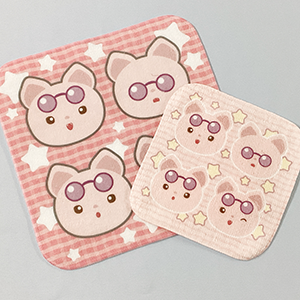
タオル
インテリア
よくあるご質問
ご注文について
Q. 最小ロット・最大ロットはいくつですか?
各商品ページに記載の最小ロット数からご注文いただけます。最大数の制限はございませんが、数量が多いご注文の場合は製造工程の都合上、通常より納期をいただく場合がございます。大口注文をご希望の際は、納期目安を事前にお問い合わせください。
Q. 見積書を発行してもらえますか?
お問い合わせフォームより発行を承ります。
Q. 領収書を発行してもらえますか?
注文履歴からご確認ください。正式な領収書(PDF形式など)が必要な場合はお問い合わせフォームより発行を承ります。
Q. インボイスは発行できますか?
発送時の発送完了メール下部にインボイス情報を記載しております。
そちらをご確認ください。Q. サンプルを1点だけ製作することはできますか?
通常の注文と同じ方法で1点からご購入いただけます。実際の製造工程・素材・印刷方法は量産時と同じですので、仕上がり確認用のサンプルとしてもご利用いただけます。
Q. 注文内容の変更やキャンセルはできますか?
注文確定後の注文内容の変更・キャンセルはお受けできません。ご注文確定前に必ず内容をご確認ください。
データ入稿について
Q. 入稿データの推奨形式を教えてください。
入稿データは Adobe Illustrator(.ai)形式のみ対応しています。
必ず当サイト指定のテンプレートをご使用ください。Q. PhotoshopやPNG、JPEGデータでは入稿できますか?
申し訳ありませんが、現在は Adobe Illustrator(.ai)形式のみ対応しております。
他形式での入稿は製造品質の保証ができないため、お受けしておりません。Q. データの作り方がわかりません。サポートしてもらえますか?
入稿ガイドやテンプレートをご用意しています。
Q. データの調整や修正はお願いできますか?
申し訳ございません。当サイトでは完全データ入稿(Adobe Illustrator形式)のみ対応しており、ご入稿いただいたデータの編集・修正はできかねます。
必ずテンプレートに沿って作成し、ご確認のうえでご入稿ください。※文字のアウトライン化、リンク画像の埋め込み、カラーモード設定、カットパス等の不備につきましては再入稿をお願いする場合があります。
Q. データの再入稿はどうすればいいですか?
データの不備による再入稿は、再入稿のお知らせをお送りしてから10営業日まで、受付させていただきます。期日を過ぎた場合、ご注文はキャンセルとさせていただきます。また、複数商品を同時にご入稿いただいている場合につきまして、一部の入稿データに不備がある場合は一括でキャンセルさせていただきます。
Q. データの差し替えをしたいです。
入稿データ確認完了前であれば差し替え可能です。お問い合わせフォームからご連絡ください。
Q. 入稿データはどれくらい保存されますか?
入稿データは、最終出荷日から60日後に削除いたします。
再注文をご希望の場合は、再度データをご入稿ください。
※入稿データ内にお客様の個人情報が含まれる場合は、商品出荷後速やかに削除いたします。Q. 二次創作のイラストでグッズを作ってもいいですか?
個人での使用を目的とする場合に限り、権利者のガイドラインや許諾条件に従って適法に制作されたデータであれば入稿可能です。
著作権・商標権・その他の権利に関する確認および必要な許諾の取得は、すべてお客様ご自身の責任において行ってください。
※当サイトでは、作品が権利を侵害していないかを判断することはできません。
製造・納期について
Q. 納期はどれくらいですか?
入稿データ確認完了・入金確認後(後払い決済を除く)より、ご指定いただいた納期で発送いたします。指定がない場合は7営業日ほどで発送させていただきます。一部商品は最長14営業日ほどお時間をいただく場合があります。注文時にご確認ください。また、数量や時期により変動する場合がございます。
データの再入稿をされた場合、再入稿が確認完了し次第製造に移りますので、ご指定の納期に比べて遅れる場合がございます。Q. 急ぎの注文(特急対応)はできますか?
数量や製造ラインの状況により対応可能の場合がございます。まずは希望納期を明記の上、お問い合わせください。
Q. 指定した納期に間に合わない場合、返金してもらえますか?
当店の責任で指定納期に間に合わなかった場合は、製品代金の返金対応をさせていただきます。ただし下記の場合は返金対象外となります。
・運送会社の遅延(天候・交通障害などによる遅延含む)
・再入稿・データ不備により製造開始が遅れた場合
・ご入金確認が遅れた場合
・納期より余裕のないご発注(通常納期未満での希望)返金は製品代金のみとなり、イベント参加費・売上損失・間接的損害等は補償対象外です。
Q. 年末年始やイベント時期は納期が遅くなりますか?
年末年始・大型連休・各種イベント前の繁忙期は、ご注文が集中することが想定されるため通常よりも納期をいただく場合がございます。余裕をもって早めのご注文をお願いいたします。
数量が多い場合や、複数アイテムを同時にご注文の場合は、通常納期より延びる可能性があります。
Q. 同じデザインで複数アイテムを同時に発注できますか?
可能です。入稿時に記載していただくデザインキーを基に入稿データを確認させていただきますので、同一のデザインキーを記載してください。
Q. 製造前に仕上がりイメージを確認できますか?
量産前に仕上がりイメージをご確認されたい場合は事前に1点ご注文いただき発送させていただいたものを直接ご確認されることをおすすめしています。
料金・お支払いについて
Q. 支払い方法は何がありますか?
Pay ID あと払い・クレジットカード・銀行振込・キャリア決済・コンビニ振込・Pay-easy・Amazon Payに対応しています。
Q. 送料はいくらですか?
配送方法に応じて以下の送料を頂いております。
ポスト便:全国一律 250円(税込)
宅配便:全国一律 800円(税込)(※沖縄・離島は 2,000円(税込))
また、1回のご注文金額が 3,980円(税込)以上の場合は送料無料となります。Q. 複数住所への配送は可能ですか?
BASEの仕様上、1回のご注文につき配送先は1か所のみとなります。
複数の納品先をご希望の場合は、配送先ごとにご注文を分けてお手続きください。
納品・梱包について
Q. イベント会場や他社指定倉庫への納品は可能ですか?
可能です。会場ごとの指定の受け取り場所についてご確認の上、配送先住所にイベント会場の情報をご入力ください。
Q. 荷姿は個別包装やセット梱包はできますか?
基本的にすべての商品を個別OPP袋にて梱包しております。
アクリルスタンドやキーホルダーなどの小型商品は透明OPPでの個包装、等身大パネルなどの大型商品はエアクッション(プチプチ)で保護梱包のうえ出荷いたします。※特別な包装仕様やセット組みをご希望の場合は、別途ご相談ください。
Q. 納品時に納品書を同梱できますか?
発送の際は納品書を同梱させていただきます。届いた商品に納品書が同梱されていない場合はお問合わせよりご連絡ください。
不良品・再製造について
Q. 届いた商品に不良がありました。どうすればいいですか?
到着後7日以内に不良が確認できる写真を添えてお問合わせよりご連絡ください。
破損があった場合は、①外箱②梱包状態③破損箇所の写真を添えてお問い合わせください。いただいた写真をもとに製造不良か輸送中の破損かを確認し必要に応じて運送会社へ調査を依頼いたします。
外箱の大きな凹み・破れ・水濡れなどが確認できる場合は、運送会社の補償対象となる可能性がございます。
確認後、再製造または返金対応いたします。Q. イメージと色味が違いました。再製造してもらえますか?
色味の差異は印刷特性による範囲内であれば再製造の対象外となります。なお、お使いのモニターの表示設定により、画面上の色味と実際の印刷物の色味が一致しない場合があります。正確な色味を事前に確認されたい場合は、通常のご注文と同様に1点からサンプルとして購入いただくことをおすすめしております。
配送について
Q. 天候や交通障害で配送が遅れた場合、補償はありますか?
大雪・台風・交通規制・事故など、運送会社の配送遅延が原因の場合の補償は行っておりません。
発送後の配送状況は、発送通知メールに記載の追跡番号よりご確認ください。なお、遅延に伴うイベント不参加・販売機会損失などの補償はできかねます。
アカウント・その他
Q. 法人・個人事業主以外でも利用できますか?
個人の方や同人サークル、学生団体の方でもご利用いただけます。
Q. 以前の注文内容を再注文できますか?
マイページの注文履歴から、同じ仕様で再注文が可能です。
Q. 登録情報を変更・削除したい
マイページの「アカウント設定」より変更・削除が可能です。